
 BDLandPro
দ্রুত ইনস্টল ও স্বয়ংক্রিয় আপডেট
BDLandPro ও ডিজিটাল জরিপ
মৌজা ম্যাপ Google Map ও Google Earth-এ বসানো: KMZ তৈরির নিয়ম
মৌজা ম্যাপ Google Map-এর স্যাটেলাইটে বসানো, রেফারেন্স পয়েন্ট বাছাই, KMZ ফাইল তৈরি ও ফোনে Google Earth-এ খোলার ধাপে ধাপে নিয়ম, নির্ভুলতার সীমাসহ।

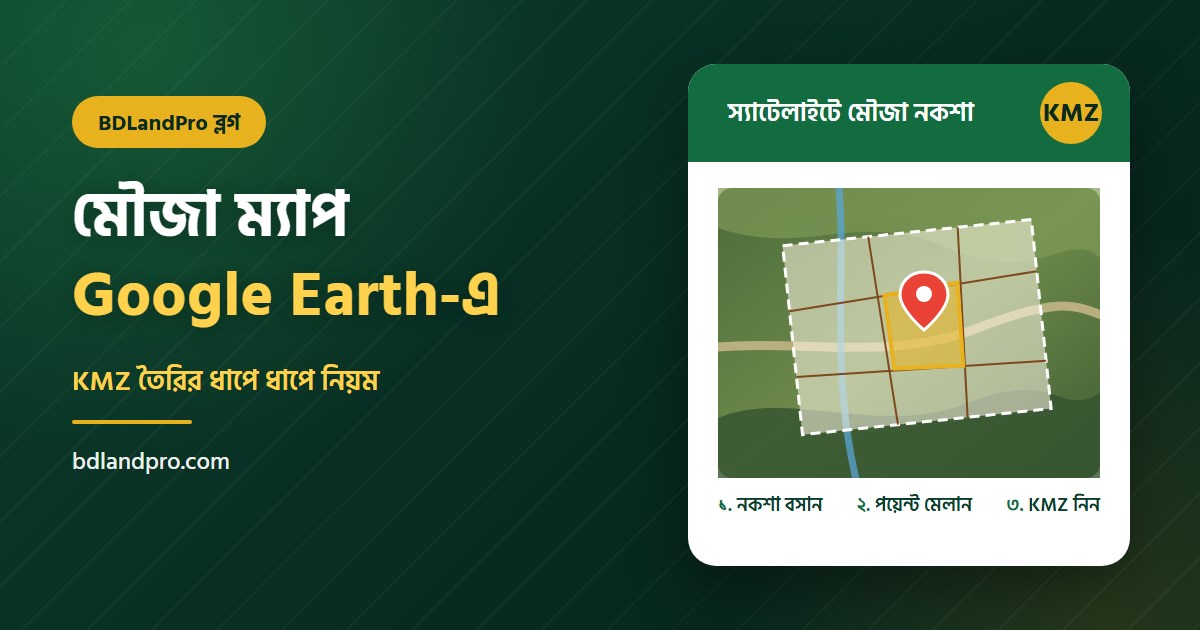
মৌজা নকশায় দাগটি কোথায় তা দেখা যায়, কিন্তু মাঠে দাঁড়িয়ে সেই দাগ খুঁজে পাওয়া অনেক সময় কঠিন। আশপাশে নতুন রাস্তা, বাড়ি বা বাগান হয়েছে; পুরোনো নকশার সঙ্গে চেনা জায়গা মেলানো যায় না। এই সমস্যার সহজ সমাধান হলো মৌজা নকশাকে Google Map-এর স্যাটেলাইট ছবির উপর বসিয়ে নেওয়া।
এই লেখায় দেখানো হলো কেন ও কীভাবে নকশা স্যাটেলাইট ছবিতে বসাবেন, রেফারেন্স পয়েন্ট কীভাবে বাছবেন, KMZ ফাইল কীভাবে তৈরি করবেন এবং ফোনে Google Earth-এ কীভাবে খুলবেন। সঙ্গে নির্ভুলতার সীমাও আলোচনা করা হলো।
কেন মৌজা ম্যাপ Google Map-এ বসাবেন
- মাঠে দাগ খোঁজা: স্যাটেলাইট ছবিতে দাগের রেখা দেখলে রাস্তা, পুকুর বা খালের সঙ্গে মিলিয়ে জমির আনুমানিক অবস্থান বোঝা যায়।
- কেনার আগে যাচাই: জমিতে যাওয়ার রাস্তা আছে কি না, পাশে কী আছে, জমি নিচু না উঁচু এলাকায়—আগেই ধারণা পাওয়া যায়। কেনার আগের পূর্ণ তালিকা আছে জমি কেনার আগে যাচাই লেখায়।
- শেয়ার করা সহজ: KMZ ফাইল পাঠালে পরিবারের সদস্য বা সার্ভেয়ার নিজের ফোনে একই নকশা দেখতে পারেন।
- পরিকল্পনা: ভাগবণ্টন, রাস্তা রাখা বা ঘর তোলার আগে চারপাশের বাস্তব অবস্থা দেখে পরিকল্পনা করা যায়।
KMZ ফাইল কী?
KML হলো Google Earth-এর মতো ম্যাপ সফটওয়্যারে অবস্থান, রেখা ও ছবি দেখানোর একটি ফাইল ফরম্যাট। KMZ হলো সেই KML ফাইল এবং তার সঙ্গের ছবি একসঙ্গে সংকুচিত (zip) করা রূপ। মৌজা নকশার মতো ছবি ম্যাপের উপর বসাতে KMZ সুবিধাজনক, কারণ ছবিসহ সব তথ্য একটি ফাইলেই থাকে।
| ফরম্যাট | ভেতরে কী থাকে | কখন সুবিধা |
|---|---|---|
| KML | অবস্থান, রেখা ও বিন্দুর লেখা-ভিত্তিক তথ্য | শুধু বিন্দু বা সীমারেখা শেয়ার করতে |
| KMZ | KML ও ছবি একসঙ্গে সংকুচিত | নকশার ছবি ম্যাপের উপর বসিয়ে শেয়ার করতে |
রেফারেন্স পয়েন্ট: সবচেয়ে গুরুত্বপূর্ণ ধাপ
নকশা বসানোর মূল কাজ হলো নকশার কয়েকটি বিন্দুকে স্যাটেলাইট ছবির ঠিক একই জায়গার সঙ্গে মেলানো। এই বিন্দুগুলোকে রেফারেন্স বা নিয়ন্ত্রণ বিন্দু বলে। বিন্দু যত ভালো, ফল তত ভালো।
ভালো রেফারেন্স পয়েন্ট কেমন
- নকশাতেও আছে, স্যাটেলাইট ছবিতেও স্পষ্ট দেখা যায়—যেমন পুরোনো রাস্তার মোড়, রাস্তা ও খালের সংযোগ, পুরোনো পুকুরের কোণা।
- বহু বছরে জায়গা বদলায়নি এমন স্থায়ী বৈশিষ্ট্য।
- বিন্দুগুলো একে অন্যের থেকে যতটা সম্ভব দূরে, ভালো হয় নকশার দুই বিপরীত কোণার দিকে।
যেসব বিন্দু এড়িয়ে চলবেন
- নদীর পাড় বা চর—ভাঙন ও জেগে ওঠায় এগুলো সময়ের সঙ্গে বদলায়।
- নতুন রাস্তা বা নতুন বাঁধ, যা পুরোনো নকশায় নেই বা অন্যভাবে আছে।
- খুব কাছাকাছি দুটি বিন্দু—এতে ছোট ভুলও দূরের অংশে বড় হয়ে যায়।
দুটি বিন্দু দিয়ে মূলত নকশার অবস্থান, আকার (স্কেল) ও ঘূর্ণন ঠিক হয়। নকশার কাগজ যদি কোথাও অসমানভাবে কুঁচকে বা টেনে গিয়ে থাকে, শুধু দুটি বিন্দু সেই বিকৃতি পুরো দূর করতে পারে না। তাই বসানোর পর অন্য চেনা জায়গাগুলোও মিলছে কি না দেখে নিন।
ধাপে ধাপে KMZ ফাইল তৈরির নিয়ম
- টুল খুলুন: BDLandPro-এর গুগল ম্যাপের উপর মৌজা ম্যাপ টুল খুলুন।
- নকশা নিন: আর্কাইভ থেকে মৌজা নকশা বেছে নিন, অথবা নিজের নকশার ছবি বা PDF আপলোড করুন।
- নকশায় বিন্দু দিন: নকশায় কমপক্ষে ২টি পরিচিত বিন্দু চিহ্নিত করুন। আঙুল বা মাউস চেপে ধরলে বড় করে দেখার ম্যাগনিফায়ার আসে—ঠিক জায়গায় এনে ছাড়ুন।
- স্যাটেলাইটে একই জায়গা দেখান: প্রতিটি বিন্দুর জন্য Google Map-এর স্যাটেলাইট ভিউ সরিয়ে ঠিক সেই জায়গাটি কেন্দ্রে আনুন এবং নিশ্চিত করুন।
- মিলিয়ে দেখুন: নকশা বসে গেলে রাস্তা, খাল ও পুকুরের রেখা স্যাটেলাইট ছবির সঙ্গে মিলছে কি না দেখুন। বেশি গরমিল হলে বিন্দু বদলে আবার করুন।
- রঙ ঠিক করুন: নকশার কাগজের রঙ স্বচ্ছ করুন, যাতে নিচের স্যাটেলাইট ছবি দেখা যায়। রেখার রঙ (যেমন লাল, হলুদ বা নীল) ও অস্বচ্ছতা বেছে নিন। চাইলে মূল ছবি অপরিবর্তিত রেখেও ব্যবহার করতে পারেন।
- KMZ ডাউনলোড করুন: সব ঠিক থাকলে KMZ ফাইল ডাউনলোড করুন।
একই কাজ সরাসরি গুগল ম্যাপ ফাইল এক্সপোর্ট (KMZ) পেজ থেকেও শুরু করা যায়।
ফোনে KMZ ফাইল খোলার নিয়ম
ফোনে KMZ দেখার সবচেয়ে প্রচলিত উপায় Google Earth অ্যাপ। সাধারণ ধাপগুলো:
- ফোনে Google Earth অ্যাপ ইনস্টল করুন (না থাকলে)।
- ডাউনলোড করা KMZ ফাইলটি ফোনের Files বা Download ফোল্ডারে খুঁজে নিন।
- ফাইলে ট্যাপ করে Google Earth দিয়ে খুলুন, অথবা Google Earth-এর ভেতরের প্রজেক্ট অংশ থেকে KML/KMZ ফাইল ইমপোর্ট করুন।
- নকশা স্যাটেলাইট ছবির উপর দেখা যাবে। ফোনের লোকেশন চালু রাখলে নিজের অবস্থানও দেখতে পাবেন।
অ্যাপের মেনুর নাম সংস্করণভেদে কিছুটা বদলাতে পারে। কম্পিউটারে Google Earth Pro বা Google Earth-এর ওয়েব সংস্করণেও KMZ খোলা যায়।
নির্ভুলতা: কতটা ভরসা করবেন
স্যাটেলাইটে বসানো নকশা জমির অবস্থান বোঝার জন্য খুব কার্যকর, কিন্তু এটি মাঠ জরিপের বিকল্প নয়। কয়েকটি কারণে কিছু ফুট থেকে কয়েক মিটার পর্যন্ত পার্থক্য হতে পারে:
- নকশার বিকৃতি: পুরোনো কাগজ কুঁচকে বা টেনে যেতে পারে, স্ক্যানেও সামান্য পার্থক্য হয়।
- রেখার পুরুত্ব: ১৬ ইঞ্চি = ১ মাইল স্কেলে আধা মিলিমিটার মোটা রেখাই মাঠে প্রায় সাড়ে ছয় ফুট।
- স্যাটেলাইট ছবি: ছবি কবে তোলা হয়েছে তার উপর নির্ভর করে চারপাশ বদলে থাকতে পারে; ছবিতেও সামান্য অবস্থানগত সরণ থাকতে পারে।
- ফোনের GPS: ফোনে দেখানো নিজের অবস্থান সাধারণত কয়েক মিটার এদিক-ওদিক হয়, গাছপালা বা ভবনের আড়ালে আরও বেশি।
- রেফারেন্স পয়েন্টের মান: ভুল বা কাছাকাছি বিন্দু বাছলে পুরো নকশা সরে যায়।
তাই সীমানা খুঁটি বসানো, দখল বা বিরোধের ক্ষেত্রে অভিজ্ঞ সার্ভেয়ার দিয়ে মাঠে মাপ নিন। নকশার স্কেল নিয়ে বিস্তারিত জানতে পড়ুন মৌজা ম্যাপ স্কেল ও ক্যালিব্রেশন গাইড।
প্রচলিত ভুল
- নকশার জরিপ আর খতিয়ানের জরিপ না মিলিয়ে দাগ খোঁজা।
- দুটি রেফারেন্স পয়েন্ট খুব কাছাকাছি রাখা।
- বসানোর পর অন্য চেনা জায়গা মিলিয়ে না দেখা।
- স্যাটেলাইট ছবিতে দেখা বেড়া বা আইলকেই আইনগত সীমানা ধরে নেওয়া।
প্রায়শই জিজ্ঞাসিত প্রশ্ন
KMZ ফাইল খুলতে কোন অ্যাপ লাগে?
সবচেয়ে প্রচলিত হলো Google Earth—ফোনের অ্যাপ, কম্পিউটারের Google Earth Pro বা ওয়েব সংস্করণ।
কয়টি রেফারেন্স পয়েন্ট লাগে?
টুলে কমপক্ষে ২টি বিন্দু লাগে। বিন্দুগুলো যতটা সম্ভব দূরে ও স্থায়ী জায়গায় বাছুন, তারপর অন্য চেনা জায়গা দিয়ে মিলিয়ে দেখুন।
নিজের স্ক্যান করা নকশা দিয়ে কি KMZ বানানো যায়?
হ্যাঁ, নকশার ছবি বা PDF আপলোড করে বানানো যায়। স্ক্যান যত পরিষ্কার, বিন্দু চিহ্নিত করা তত সহজ।
স্যাটেলাইটে বসানো নকশা কি জমির চূড়ান্ত সীমানা?
না। এটি অবস্থান বোঝা ও পরিকল্পনার সহায়ক। চূড়ান্ত সীমানার জন্য রেকর্ড ও মাঠ জরিপ প্রয়োজন।
নকশা স্যাটেলাইটের সঙ্গে মিলছে না, কী করব?
রেফারেন্স পয়েন্ট আবার দেখুন; নতুন রাস্তা বা নদীর পাড়ের মতো বদলে যাওয়া জায়গা বাদ দিন। নকশার জরিপ ও সিট নম্বর ঠিক আছে কি না যাচাই করুন।
আপনার মৌজা নকশা আজই ম্যাপে বসান
চেনা দুটি জায়গা দিয়ে শুরু করুন: গুগল ম্যাপের উপর মৌজা ম্যাপ টুলে নকশা বসিয়ে KMZ ফাইল এক্সপোর্ট করুন, তারপর ফোনে Google Earth-এ খুলে মাঠে দাগের আনুমানিক অবস্থান দেখুন। ফোন থেকেই পুরো কাজ করতে BDLandPro Android অ্যাপ ডাউনলোড করুন।

লেখক
Omar Faruk
ভূমি প্রযুক্তি, পরিমাপ ও ডিজিটাল নকশা বিষয়ে ব্যবহারিক তথ্য প্রকাশ করেন।
আরও পড়ুন
সম্পর্কিত লেখা
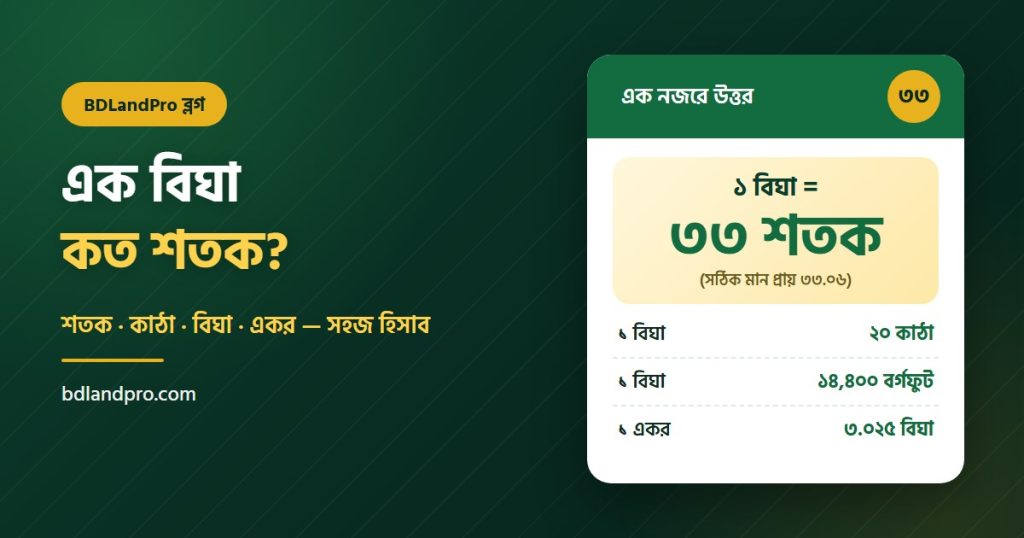
এক বিঘা কত শতক? শতক, কাঠা, বিঘা ও একরের সহজ হিসাব
এক বিঘা কত শতক? প্রচলিত মানে ১ বিঘা = ২০ কাঠা = ১৪,৪০০ বর্গফুট ≈ ৩৩ শতক। শতক-কাঠা-একর রূপান্তর, টেবিল, উদাহরণ ও এলাকাভেদের সতর্কতা।
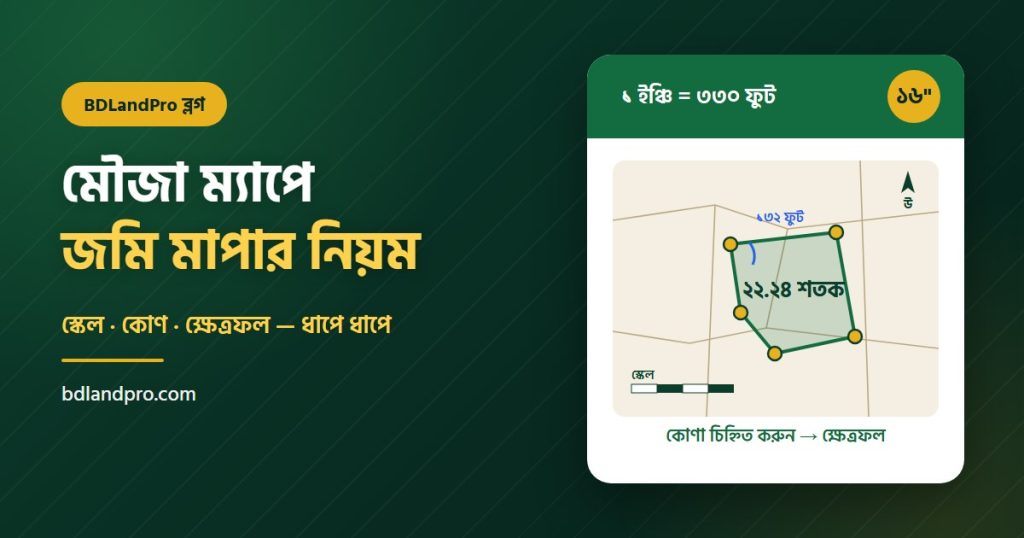
মৌজা ম্যাপে জমি মাপার নিয়ম: ধাপে ধাপে (স্কেল, কোণ ও ক্ষেত্রফল)
মৌজা ম্যাপে জমি মাপার নিয়ম: ১ ইঞ্চি = ৩৩০ ফুট স্কেল, স্ক্যান-DPI, কোণা চিহ্নিত করা, কোণ যাচাই ও ক্ষেত্রফল থেকে শতক—উদাহরণ ও প্রচলিত ভুলসহ।
BDLandPro অ্যাপের টুল: কোন কাজে কোন টুল ব্যবহার করবেন
BDLandPro দিয়ে মৌজা ম্যাপে জমি মাপা, ভাগবণ্টন, Google Map-এ মৌজা ও KMZ, খতিয়ান, ওয়ারিশ ও শতক-কাঠা-বিঘা হিসাব—ওয়েব ও Android অ্যাপের পরিচিতি।
আপনার মতামত লিখুন